91家居装修设计软件图文使用教程 从零开始打造理想家
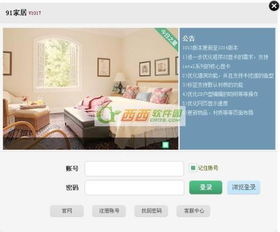
欢迎使用91家居装修设计软件!无论您是装修新手,还是想尝试改造家居的爱好者,本教程将引导您一步步掌握软件的核心功能,轻松设计出您的理想空间。
第一步:软件下载与启动
- 获取软件:访问91家居官网或主流应用商店,搜索“91家居”下载并安装对应版本(支持PC、手机及平板)。
- 启动与注册:打开软件,建议注册账号登录,以便保存和同步您的设计方案。
- 认识主界面:启动后,您会看到清晰的项目管理界面,包含“新建设计”、“我的方案”、“灵感库”等主要入口。
第二步:创建新设计与户型绘制
- 新建项目:点击“新建设计”,为您的方案命名(如“温馨客厅改造”)。
- 选择创建方式:
- 快速创建:输入或选择房间的长、宽、层高等基本参数,软件自动生成空白房间。
- 精准绘制:使用“画墙”工具,在画布上点击并拖拽,手动绘制墙体。软件支持自动吸附和对齐,确保墙体闭合。
- 导入户型图:如果您有开发商提供的户型图照片或CAD草图,可使用“临摹”功能导入图片作为底图,然后沿着轮廓绘制墙体,事半功倍。
- 编辑户型:绘制完成后,使用“选择”工具点击墙体,可调整其长度、厚度。使用“门”、“窗”工具,从右侧素材库拖拽合适的模型到墙体上,软件会自动开洞并适配。
第三步:硬装与空间布局
- 地面与墙面:
- 点击左侧工具栏的“地面”或进入3D视图,在右侧“材料库”中选择喜欢的地板、瓷砖或墙漆材质,直接拖拽到对应区域即可铺贴。
- 可以调整材质的方向、尺寸和铺设方式。
- 添加家具与装饰:
- 点击左侧“商品”或“模型”库,这里分类清晰(客厅、卧室、厨房、装饰品等)。
- 找到心仪的沙发、床、橱柜等模型,拖拽到户型图中的合适位置。
- 调整物件:选中已放置的家具,可以进行移动、旋转、缩放。利用顶部工具栏的“对齐”和“吸附”功能,让摆放更整齐。
- 自定义柜体(进阶功能):在“定制”分类下,可以选择橱柜、衣柜等模块,自由调整其尺寸、门板样式、内部格局,实现个性化定制。
第四步:3D预览与渲染
- 实时3D漫游:点击界面右上角的“3D视图”按钮,即可进入沉浸式的三维空间。您可以使用鼠标(或手指在触屏设备上)拖拽来旋转视角,滑动滚轮来缩放,按住鼠标中键平移,像玩游戏一样“走”进您的设计。
- 调整灯光与日照:在3D视图下,点击顶部工具栏的“灯光”设置,可以添加吊灯、射灯等光源,并调整其亮度、色温。还可以通过“白天/夜晚”模式切换,查看不同时间的光影效果。
- 生成效果图:设计满意后,点击“渲染”按钮。选择输出图片的清晰度(如标清、高清),选择一个喜欢的相机角度,点击“开始渲染”。软件会计算光影细节,几分钟后即可生成一张逼真的效果图。
第五步:清单导出与分享
- 查看物料清单:在“报表”或“清单”功能中,软件会自动统计出设计方案中所有用到的家具、建材的型号、尺寸和数量,方便您预算和采购。
- 保存与分享:记得随时点击“保存”按钮。完成后,您可以通过“分享”功能,生成一个链接或二维码,直接将您的设计作品分享给家人、朋友或装修师傅,收集反馈。
实用小贴士
- 善用搜索:在模型库中直接搜索关键词(如“北欧沙发”、“大理石茶几”)能快速找到目标。
- 收藏素材:看到喜欢的模型或材质,点击“收藏”,方便下次快速调用。
- 参考灵感:在开始设计前,不妨先去软件的“案例”或“灵感”社区逛逛,里面有大量优秀用户作品,能激发您的创意。
- 多视角检查:除了3D视图,也多用“顶视图”(平面图)来检查布局的合理性和动线是否流畅。
现在,您可以尽情发挥创意,开始设计您的梦想之家了!91家居设计软件操作直观、功能强大,多加练习,您很快就能成为自家的专属设计师。祝您设计愉快!
如若转载,请注明出处:http://www.ijuntao.com/product/87.html
更新时间:2026-04-06 08:42:40