创意三角与梯形拼接 打造高级感灰色商务PPT模板
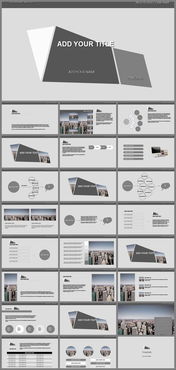
在商务演示中,一份设计精良、视觉专业的PPT模板不仅能有效传递信息,更能提升品牌形象与观众专注度。将几何图形——特别是三角与梯形——进行创意拼接,并搭配沉稳的灰色调,能够构建出兼具现代感、结构感与专业度的视觉框架。本文将详细介绍如何设计并制作这样一份“创意三角与梯形拼接”的灰色商务PPT模板。
一、 设计理念与视觉基调
- 核心概念:结构、创新与专业
- 三角形:象征稳定、进取、方向与能量。在设计中,不同角度和大小的三角形能营造动感和视觉焦点。
- 梯形:给人稳定、可靠且富有延伸感的印象,常能有效引导视线,适合作为内容区域的基底或标题栏背景。
- 灰色调:商务领域的经典选择。深灰(如炭灰)彰显权威与专业;中灰(如岩石灰)平衡稳重与现代感;浅灰(如银灰)则提供干净、简约的背景,突出内容。三者结合,塑造出理性、清晰且富有创意的空间。
- 图文排版原则
- 对比与层次:利用图形的拼接、叠加与透明度变化,在灰色背景上创造视觉层次。文字与图形形成图底关系,确保可读性。
- 留白呼吸:几何拼接设计本身可能较为“满”,需在关键区域(如标题、核心数据旁)预留充足空白,避免压抑。
- 对齐与网格:所有元素(图形、文字框、图标)应严格遵循隐形的网格系统对齐,确保版面整洁有序。
二、 模板关键页面制作详解
- 封面页设计
- 背景:采用浅灰色纯色或细微的渐变。
- 主体图形:将一个或多个大型的深灰色梯形(可略带透明度)置于页面中下部作为“基石”,其上拼接一个或多个对比色(如品牌色)或亮灰色的锐角三角形,指向标题方向,形成视觉冲击。
- 排版:主标题置于图形上方或与图形交错,使用加粗的无衬线字体(如思源黑体、Helvetica)。副标题与公司标识可置于页面底部或三角形引导的视觉终点。
- 目录/过渡页设计
- 布局:使用一个横向延展的梯形作为章节编号或序号的背景,梯形内部可填充深灰色。在梯形右侧或上方,用三角形作为视觉指示符,指向章节标题。
- 排版:多个目录项纵向排列,每个项都由“梯形背景+三角形箭头+文字”构成单元,整齐划一又富有变化。
- 内容页设计(图文混排)
- 方案A(左右结构):页面左侧使用一个竖向的梯形色块放置核心观点或数据标题,右侧大面积区域用于放置详细说明、图表或图片。在梯形与内容区交界处,可用小型三角形装饰进行过渡。
- 方案B(焦点式):页面中心放置一个倒梯形或由多个三角形组合而成的抽象图形作为视觉焦点,将核心数据或关键词置于其中。解释性文字环绕四周,通过引线(细线)与中心图形连接。
- 图片处理:将图片裁剪嵌入到三角形或梯形形状中,是现代设计中常用的手法,能瞬间提升版面设计感。
- 图表页设计
- 将柱状图的柱子、饼图的扇形替换为细长的三角形或梯形变体,保持灰色主调,用品牌色或亮色突出关键数据系列。
- 图表标题栏可使用窄梯形作为衬底。
- 封底页设计
- 化繁为简,延续封面图形元素但缩小比例,与“感谢观看”、公司联系信息等文字平衡构图,保持整体风格一致。
三、 制作步骤与技术要点(以PowerPoint/Keynote为例)
- 建立母版:
- 设置幻灯片大小为16:9(宽屏)。
- 在母版视图中,定义背景色(如浅灰#F5F5F5),并绘制一些基础参考线。
- 在母版上放置可重复使用的元素,如公司Logo、页码(可置于一个小梯形块上)。
- 绘制与拼接图形:
- 使用“插入”->“形状”功能,绘制三角形和梯形。通过拖动形状的黄色控制点调整梯形坡度或三角形角度。
- 拼接技巧:将两个图形紧贴放置,选中它们后,使用“合并形状”工具(如“联合”、“组合”)来创建独特的拼接图形。或通过调整图形边框为“无轮廓”,并设置不同的填充色与透明度来营造层叠效果。
- 颜色管理:
- 定义一套灰色系颜色板(例如深灰#333333,中灰#666666,浅灰#999999, #EEEEEE)和一个强调色(如蓝色#0070C0)。
- 使用“主题颜色”功能保存这些颜色,确保全文档配色统一且易于修改。
- 文字规范:
- 设定标题字体、正文字体及其大小、行距。确保在灰色背景上,文字有足够的对比度(深灰背景用白字,浅灰背景用深灰字)。
- 保存为模板:
- 设计完代表性页面后,删除示例内容,将文件另存为“.potx”(PPT模板)或“.thmx”(主题文件),方便日后调用。
四、 应用与适配建议
- 内容优先:所有创意设计都应服务于内容传达。避免图形过于复杂干扰信息。
- 灵活变通:可根据具体内容,灵活调整图形的大小、位置和拼接方式,不必每一页都机械套用。
- 点亮细节:在保持灰色主调的使用明亮的强调色(用于图标、关键数字、重要三角形点缀)可以瞬间激活页面,引导观众视线。
通过系统性地运用三角与梯形的几何力量,结合理性而高级的灰色商务色调,您将能创建出一套不仅视觉出众,更能清晰、有力地支撑商业观点的PPT模板,让每一次演示都成为专业与创意的展示。
如若转载,请注明出处:http://www.ijuntao.com/product/74.html
更新时间:2026-02-27 04:09:20